
Download Multi Monitor Mouse – Ferramenta Gratuita e Segura para Navegação de Tela sem Esforço no Windows 10 e 11
Por que o Multi Monitor Mouse é um Divisor de Águas para Usuários de Múltiplas Telas
Para profissionais, criadores de conteúdo e usuários avançados que dependem de vários monitores, navegar entre telas pode frequentemente se tornar uma tarefa tediosa e demorada. O método padrão de arrastar o mouse de um monitor para outro — especialmente quando os monitores estão muito afastados — pode causar tensão no pulso e reduzir a eficiência. É aqui que o Multi Monitor Mouse entra como uma solução leve, porém poderosa. Projetado especificamente para usuários que utilizam Windows 10 e Windows 11, este software gratuito redefine a forma como você interage com configurações de múltiplos monitores ao introduzir um recurso simples, porém revolucionário: warp instantâneo do cursor.
Em vez de mover fisicamente o mouse por longas distâncias, você pode agora warp o cursor entre telas com um único clique ou atalho de teclado. Isso não só economiza tempo, mas também reduz a tensão física, tornando‑o ideal para sessões de trabalho prolongadas. O software foi desenvolvido com sobrecarga mínima — sua pegada é diminuta e ele roda silenciosamente em segundo plano sem desacelerar o sistema. Seja editando vídeos, gerenciando planilhas em vários monitores ou multitarefando entre ferramentas de design e aplicativos de comunicação, o Multi Monitor Mouse garante navegação suave e intuitiva.
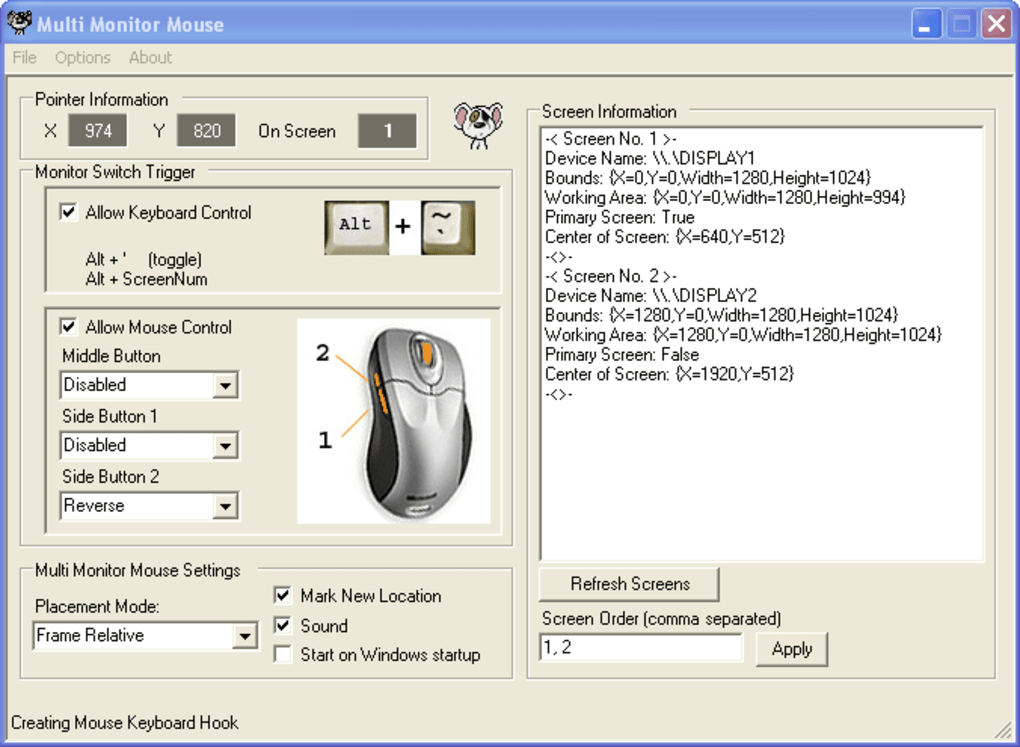
O que diferencia esta ferramenta é sua flexibilidade. Você não está preso a uma abordagem única para todos. O aplicativo suporta três modos distintos de posicionamento: Location Memory, Center e Frame Relative.
O modo Location Memory lembra onde o cursor estava na tela anterior, permitindo reposicionamento preciso — perfeito para usuários que trocam frequentemente entre aplicativos específicos. O modo Center coloca o cursor no centro da tela de destino, ideal para transições rápidas. O modo Frame Relative ajusta a posição do cursor com base na borda da tela atual, oferecendo um fluxo mais natural.
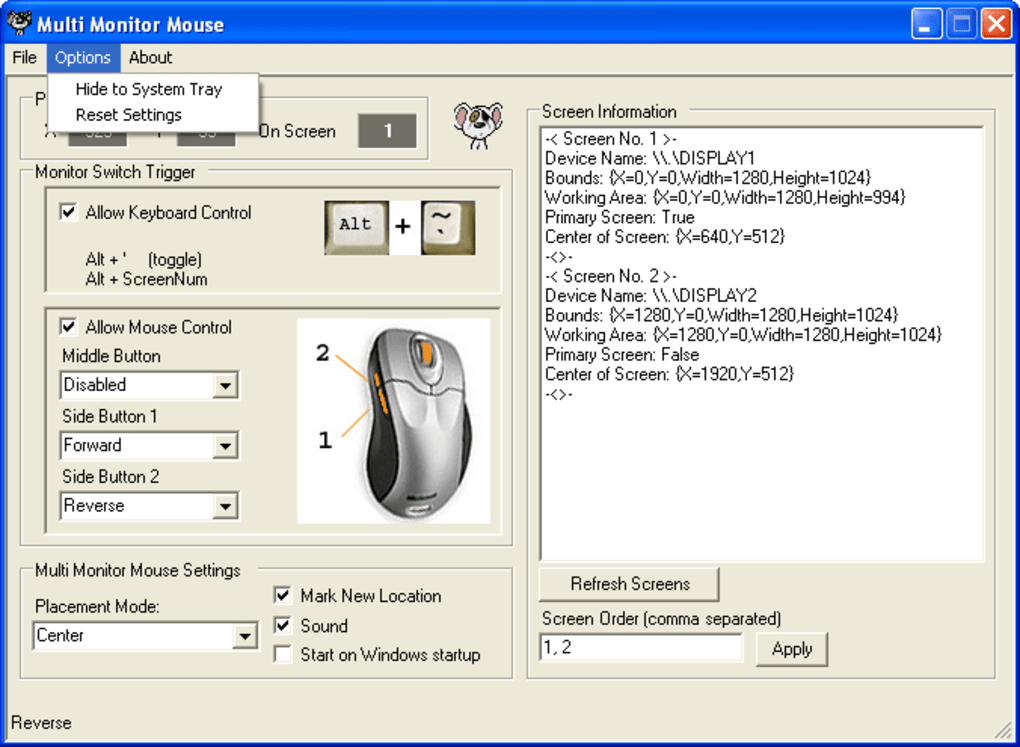
Com opções personalizáveis de botão de warp (botão do meio ou botões laterais em um mouse de cinco botões), você pode adaptar a experiência ao seu fluxo de trabalho. É uma atualização simples, porém brilhante, para sua configuração de múltiplos monitores.
Recursos Principais que Aumentam a Produtividade e o Conforto
- Warp instantâneo do cursor entre vários monitores com um único clique ou atalho
- Suporta três modos de posicionamento: Location Memory, Center e Frame Relative
- Botão de warp personalizável (botão do meio ou botões laterais em um mouse de 5 botões)
- Ordem de warp configurável (ciclo avançado ou reverso pelos monitores)
- Design leve com uso mínimo de recursos do sistema
- Gratuito para download e uso no Windows 10 e 11
- Roda silenciosamente em segundo plano sem interrupções
- Sem configuração complexa — instale e comece a usar em menos de um minuto
Um dos recursos de destaque do Multi Monitor Mouse é sua flexibilidade de modo de posicionamento. O modo Location Memory é particularmente útil para usuários que trabalham com aplicativos específicos em telas designadas. Por exemplo, se você estiver usando um editor de vídeo no monitor esquerdo e um navegador de referência no direito, o cursor reaparecerá exatamente onde foi usado pela última vez na tela anterior — eliminando a necessidade de reposicionamento manual. Esse recurso sozinho pode economizar dezenas de segundos por dia, o que se acumula significativamente ao longo do tempo.
Outro aspecto valioso é a capacidade de definir a ordem de warp. Você pode configurar o cursor para percorrer seus monitores em uma sequência específica ou inverter a ordem, conforme sua preferência. Isso é especialmente útil em configurações assimétricas onde os monitores não estão alinhados em linha reta. O software também suporta atalhos de teclado, embora seja importante notar que eles não são totalmente configuráveis — os usuários não podem atribuir combinações de teclas personalizadas. Ainda assim, o atalho padrão funciona de forma confiável e oferece uma alternativa rápida aos cliques do mouse.
Em termos de desempenho, o Multi Monitor Mouse se destaca. Foi desenvolvido para ser leve, consumindo quase nenhum CPU ou RAM. Isso garante que, mesmo em sistemas mais antigos ou de baixo custo, o software funcione suavemente sem afetar outros aplicativos.
Sua integração perfeita com Windows 10 e 11 significa que não há problemas de compatibilidade, e ele atualiza silenciosamente em segundo plano. A interface é limpa e minimalista, sem pop-ups ou anúncios desnecessários — apenas uma ferramenta direta, sem frescuras, que cumpre o que promete. Para quem leva a sério a otimização da experiência com múltiplos monitores, esta é uma adição indispensável ao seu conjunto de ferramentas.
Instalação, Uso e Compatibilidade
Começar a usar o Multi Monitor Mouse é muito fácil. O software é gratuito para download e está disponível diretamente em seu site oficial. O processo de instalação é rápido e simples — basta baixar o instalador, executá‑lo e seguir as instruções na tela. Não são necessárias configurações complicadas, e o aplicativo roda imediatamente após a instalação. Quando iniciado, o Multi Monitor Mouse aparece como um pequeno ícone na bandeja do sistema, pronto para ser configurado.
Para configurar o comportamento de warp desejado, clique com o botão direito no ícone e selecione “Configurações”. Aqui, você encontrará todas as opções de personalização. Escolha o botão de warp preferido — normalmente o botão do meio ou um dos botões laterais em um mouse de cinco botões. Você também pode selecionar o modo de posicionamento (Location Memory, Center ou Frame Relative) e definir a ordem de warp (avançar ou reverter). O software lembra suas configurações entre reinicializações, então você não precisará reconfigurar a cada inicialização.
O uso é intuitivo: basta clicar no botão de warp escolhido, e o cursor salta instantaneamente para o próximo monitor na sequência definida. Se você estiver usando um mouse com vários botões, pode até atribuir ações diferentes a botões diferentes — embora a configuração padrão funcione perfeitamente para a maioria dos usuários. A ferramenta funciona perfeitamente com todos os aplicativos padrão do Windows, incluindo navegadores, suítes de escritório, softwares de design e jogos.
O Multi Monitor Mouse é compatível com Windows 10 e Windows 11 (versões 32‑bit e 64‑bit). Não oferece suporte a macOS, Android ou iOS, portanto usuários em plataformas não‑Windows precisarão buscar soluções alternativas. Contudo, para usuários Windows com configurações de monitores duplos ou múltiplos, este software oferece valor excepcional. Vale também observar que, embora o aplicativo seja gratuito, ele não inclui compras dentro do app ou recursos premium — o que você vê é o que obtém. Os desenvolvedores mantiveram o software sem anúncios e aberto, tornando‑o uma escolha confiável para uso diário.
Prós e Contras: O Multi Monitor Mouse é Ideal para Você?
Prós
- Gratuito para download e uso — sem custos ocultos ou assinaturas
- Extremamente leve e eficiente — impacto mínimo no desempenho do sistema
- Modos de posicionamento flexíveis para controle preciso do cursor
- Configuração simples com opções de configuração intuitivas
- Suporta botões de warp personalizáveis e configurações de ordem
- Roda silenciosamente em segundo plano sem interrupções
Contras
- Atalho de teclado não é personalizável — limitado à combinação de teclas padrão
- Requer um mouse de cinco botões para funcionalidade completa (botões laterais)
- Sem suporte para plataformas macOS, Android ou iOS
- Limitado ao Windows 10 e 11 — sem suporte para versões mais antigas do Windows
Perguntas Frequentes (FAQ)
O Multi Monitor Mouse é gratuito para download?
Sim, o Multi Monitor Mouse é completamente gratuito para download e uso. Não há compras dentro do app, assinaturas ou taxas ocultas. O software é aberto e sem anúncios, tornando‑o uma escolha confiável para usuários com orçamento limitado.
O Multi Monitor Mouse funciona no Windows 11?
Sim, o Multi Monitor Mouse é totalmente compatível com o Windows 11. Ele funciona perfeitamente nas versões 32‑bit e 64‑bit do sistema operacional.
Posso usar o Multi Monitor Mouse com um mouse padrão?
Embora o software funcione com qualquer mouse, ele é otimizado para mouses de cinco botões. A funcionalidade completa — especialmente o uso dos botões laterais para warp — requer um mouse com pelo menos cinco botões.
O atalho de teclado é personalizável?
Atualmente, o atalho de teclado não é personalizável. Ele usa uma combinação de teclas padrão que não pode ser alterada nas configurações.
O Multi Monitor Mouse oferece suporte ao macOS ou Linux?
Não, o Multi Monitor Mouse está disponível apenas para Windows 10 e Windows 11. Não oferece suporte a macOS, Linux, Android ou iOS.
Veredicto Final: Uma Ferramenta Indispensável para Usuários de Múltiplos Monitores
Se você usa vários monitores e se vê constantemente esticando o mouse entre telas, o Multi Monitor Mouse é a solução perfeita. É uma ferramenta leve, segura e gratuita que melhora drasticamente a eficiência da navegação. Com modos de posicionamento personalizáveis, opções flexíveis de botão de warp e integração perfeita com Windows 10 e 11, oferece valor real sem complexidade.
Embora tenha limitações menores — como atalhos de teclado não personalizáveis e dependência de mouses de cinco botões — ainda é uma das melhores ferramentas gratuitas disponíveis para usuários de múltiplas telas. Para profissionais, trabalhadores remotos e criativos digitais, o tempo e esforço economizados podem ser substanciais. Seja gerenciando fluxos de trabalho complexos ou apenas tentando reduzir a tensão no pulso, este software vale a pena baixar.
Baixe o Multi Monitor Mouse hoje e transforme sua experiência com múltiplos monitores em um fluxo de trabalho suave, eficiente e agradável.







